
Pas encore installé ? Commencez par Installer l’éditeur — la page indique aussi ce dont l’orthographe et git ont besoin sur votre système.
Voici une première séance, étape par étape. Chacune ne demande que quelques touches ; les pages indiquées à la fin de chaque étape vous emmènent plus loin quand vous le souhaitez.
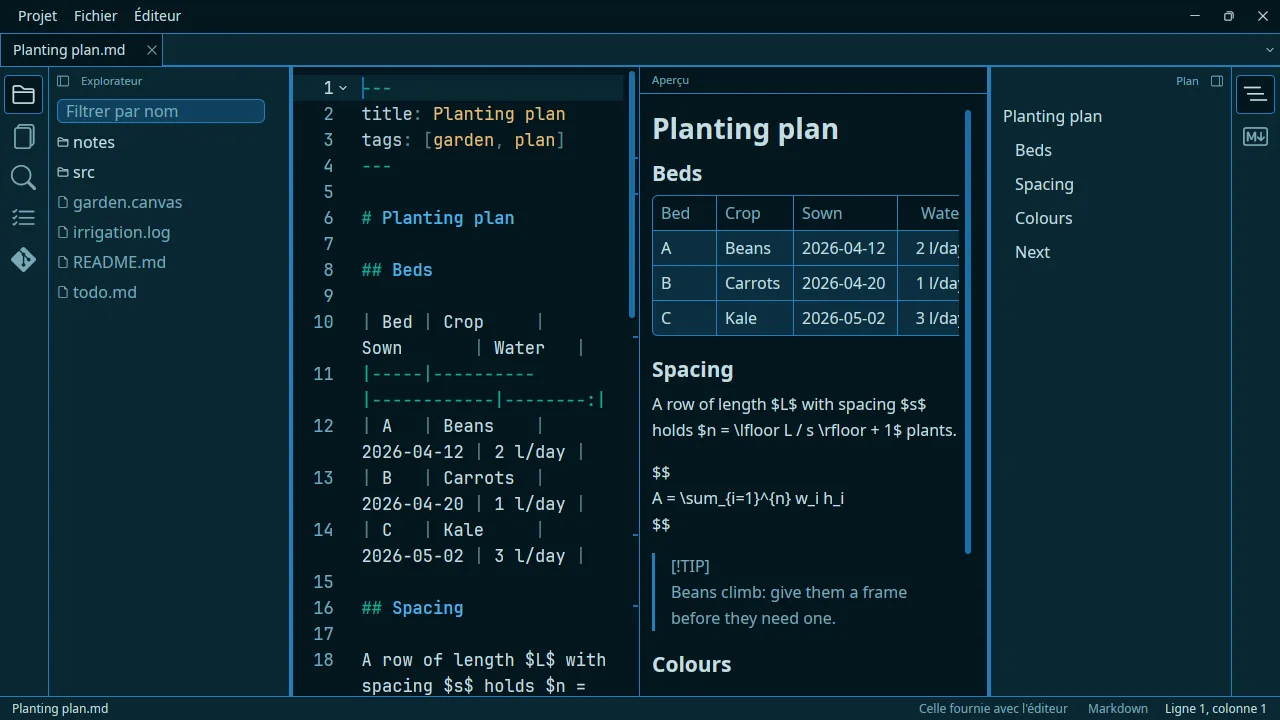
1. Ouvrir un projet
Lancez l’éditeur sans fichier — kaivalya-editor dans un terminal, ou depuis
le lanceur d’applications. L’écran d’accueil affiche vos projets récents :
choisissez Ouvrir un dossier… puis le dossier où se trouvent vos notes. Ce
dossier devient votre projet : l’explorateur, à gauche, en affiche le
contenu, et tout ce qui suit s’applique à l’ensemble du projet.
La prochaine fois, l’écran d’accueil vous le proposera sous Reprendre, avec les fichiers que vous aviez laissés ouverts.
2. Écrire une note
Ctrl+N crée un nouveau fichier et Ctrl+S l’enregistre : appelez-le
Potager.md. Écrivez ensuite :
# Potager

## Planches
Sous Planches, sur une ligne vide, tapez /. Une liste s’ouvre à
l’emplacement du curseur : c’est la palette /. Tapez tab
puis Entrée : la fenêtre de tableau s’ouvre. Remplissez quelques
cellules, cliquez sur Appliquer, et un tableau markdown bien aligné
apparaît dans votre note.
Quelques autres choses à essayer sur les lignes suivantes :
- sélectionnez un mot et appuyez sur
Ctrl+Bpour le mettre en gras ; /mathinsère un bloc de formule ; le curseur dedans,Ctrl+Maj+Louvre la fenêtre de formule, qui affiche la formule au fur et à mesure que vous la construisez ;- dans une liste,
Entréecrée l’élément suivant, etEntréesur un élément vide termine la liste ; /dateinsère la date du jour.
3. Voir la note mise en forme
Ctrl+Maj+B affiche l’aperçu en direct à côté du texte ; il suit votre
frappe et la position du curseur. Ctrl+Maj+V affiche l’aperçu seul, et la
même touche vous ramène au texte.
4. La voir comme un lecteur — l’aperçu complet
L’aperçu en direct utilise le thème de l’éditeur : il est fait pour écrire. L’aperçu complet est l’autre : une fenêtre à part qui affiche la note comme le ferait un navigateur — avec votre feuille de style telle que vous l’avez écrite, la formule composée, les tableaux et les diagrammes mermaid réellement dessinés.
Appuyez sur Ctrl+Maj+P, ou choisissez Ouvrir dans l’aperçu complet
dans le panneau markdown. La fenêtre suit votre frappe sans perdre votre
position, et affiche toujours l’onglet au premier plan. Échap la ferme, tout
comme un nouvel appui sur le même raccourci.
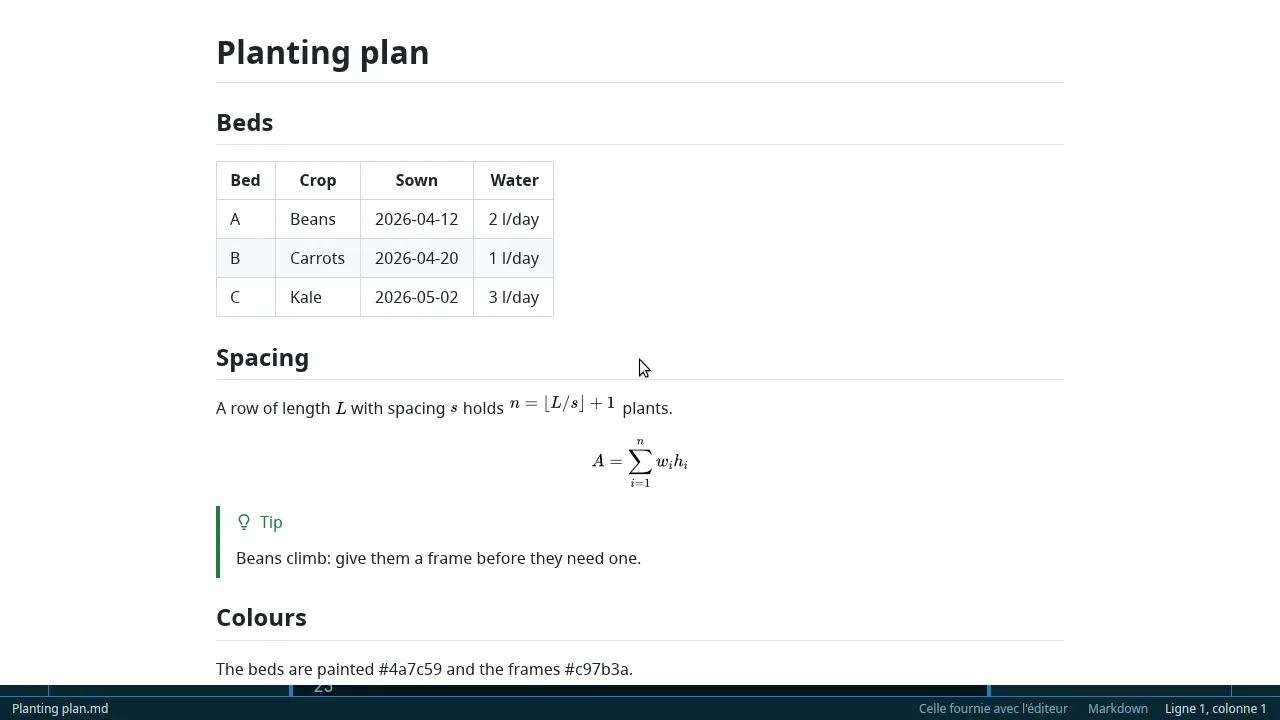
Ouvrez-le quand la question est à quoi cela ressemblera-t-il pour quelqu’un d’autre : avant d’envoyer une note, de l’exporter ou d’essayer une nouvelle feuille de style. Pour le reste, gardez l’aperçu en direct : il ne coûte rien, alors que l’aperçu complet garde un moteur de rendu en mémoire tant qu’il est ouvert. Rien à installer : il est fourni avec l’éditeur. Pourquoi deux aperçus, et ce que chacun sait afficher ou non : Aperçus et exports et L’aperçu complet.
5. Retrouver vos fichiers
Ctrl+Psuivi de quelques lettres du nom d’un fichier l’ouvre.Ctrl+Maj+Fcherche dans tous les fichiers du projet.Ctrl+Maj+Oliste les titres de la note ; cliquez sur l’un d’eux pour vous y rendre.- Les icônes du rail, à gauche, ouvrent les panneaux — le panneau TODO
rassemble tous les
TODOde vos fichiers et toutes les cases- [ ]non cochées.
Le Guide d’utilisation les présente tous, avec une image de chacun.
6. Garder une trace
Enregistrez avec Ctrl+S. Si le dossier est un dépôt git, l’icône git du rail
liste ce qui a changé : écrivez un message et cliquez sur Committer. Chaque
enregistrement conserve aussi une version du fichier sur votre machine —
Fichier › Historique local.
7. L’adapter à vos goûts
Ctrl+, ouvre votre fichier de réglages, où chaque option est expliquée :
taille des polices, thème, panneaux affichés et leur place. Voir
Modifier un réglage, Ajouter un thème,
Ajouter une feuille de style et
Ajouter un modèle.
Se déplacer dans le texte
Origine / Fin |
début et fin de la ligne |
Ctrl+Origine / Ctrl+Fin |
début et fin du fichier |
Ctrl+Maj+Origine / Ctrl+Maj+Fin |
la même chose, en sélectionnant |
Ctrl+← / Ctrl+→ |
mot par mot |
Page préc. / Page suiv. |
écran par écran |
F6 / Maj+F6 |
passer le clavier aux panneaux, et revenir au texte |
Tous les autres raccourcis sont dans Raccourcis clavier.