
Cette page décrit chaque écran de Kaivalya Trainer en détail : actions disponibles, champs des formulaires, raccourcis clavier. Pour une présentation générale, voir Démarrage rapide ; pour le « pourquoi » des choix, voir Comprendre Kaivalya Trainer.
Premier lancement
La toute première fois que vous ouvrez Kaivalya Trainer, une fenêtre d’avertissement unique explique deux contraintes importantes de l’application :
- Un seul onglet à la fois — Kaivalya Trainer ne peut être ouvert que dans un seul onglet de navigateur. L’ouvrir dans un second onglet provoque des erreurs.
- Pas de navigation privée — Kaivalya Trainer ne fonctionne pas en navigation privée/incognito ; vos données ne seraient pas sauvegardées.
Cliquez sur J’ai compris pour fermer la fenêtre — elle ne réapparaîtra plus.
Le premier lancement télécharge aussi le moteur de base de données de l’application, ce qui nécessite une connexion Internet. Si le téléchargement échoue (réseau instable, délai dépassé), Kaivalya Trainer affiche un écran d’erreur expliquant le problème avec un bouton Réessayer — une fois la connexion rétablie, cliquez dessus pour terminer le chargement sans recharger la page. Après un premier lancement réussi, l’application est entièrement mise en cache et fonctionne hors ligne.
Au démarrage, Kaivalya Trainer demande aussi au navigateur de conserver ses données de façon permanente, afin que vos données d’entraînement et le cache hors ligne ne soient pas supprimés automatiquement si vous n’utilisez pas l’application pendant longtemps. Certains navigateurs (par exemple Firefox) peuvent afficher une demande de permission — il est recommandé de l’accepter ; si vous refusez, l’application fonctionne quand même, mais le navigateur peut récupérer son stockage après une longue inactivité.
Accueil
La page d’accueil (#/home) est la page par défaut. Elle donne un aperçu de votre activité récente.
Aperçu de l’activité
Deux cartes en haut de page :
- Séances (7 derniers jours) : nombre de séances exécutées au cours des 7 derniers jours.
- Séances (30 derniers jours) : nombre de séances exécutées au cours des 30 derniers jours.
Séances récentes
Les 4 séances les plus récemment exécutées sont affichées en cartes. Chaque carte montre :
- Le titre de la séance et la date d’exécution (au format de votre langue).
- La durée totale de la séance (si elle a été terminée sans sortie anticipée).
- Un résumé compact de chaque exercice réalisé — répétitions, poids et durée réels par série. Les éléments de type combo affichent le nombre de tours et le détail des exercices — sauf les combos cardio, qui n’affichent que leur nom et leur nombre de tours (par ex.
Fractionné ×23) pour garder la carte courte ; le détail complet reste dans la vue de la trace et dans l’export HTML. - Un bouton lecture (▶) pour relancer immédiatement cette séance.
Cliquez sur la carte (en dehors du bouton lecture) pour aller au détail de la séance.
S’il n’y a encore aucune séance exécutée, un message d’état vide s’affiche.
Note : les séances n’apparaissent ici qu’une fois exécutées en mode exécution. Créer une séance dans le formulaire ne l’ajoute pas à cette liste.
Historique
Sous les séances récentes, la section Historique montre toutes vos exécutions passées, groupées par jour (les plus récentes d’abord).
- Chaque jour affiche sa date, et chaque carte en dessous montre une exécution avec sa durée, son résumé d’exercices et un bouton lecture.
- Deux sélecteurs de date (Du / Au) permettent de restreindre la plage. Par défaut : les 30 derniers jours.
- Le filtre s’applique immédiatement, sans rechargement.
- Chaque carte — séances récentes comme historique — a aussi un bouton de suppression (icône poubelle). Il demande confirmation puis supprime définitivement le journal de cette exécution et sa trace enregistrée ; il ne supprime pas la séance elle-même, seulement la trace que vous l’avez faite.
Vos traces et résultats cardio
Toute exécution ayant enregistré quelque chose de cardio — une trace GPS, une distance, ou simplement un temps — reçoit une icône carte à côté de son bouton lecture, dans les séances récentes comme dans l’historique. Les séances de force n’en ont pas.
Un appui ouvre la trace de la séance :
- La carte dessine votre parcours, une couleur par exercice, avec les pastilles correspondantes dans la liste en dessous pour repérer quelle ligne est laquelle.
- Au-dessus de la liste : distance totale, temps total, vitesse moyenne (km/h), montée et descente. La vitesse moyenne est toujours la distance totale ÷ le temps total.
- Un combo apparaît sur une ligne Vue détaillée avec son total — cliquez dessus pour déplier la répartition, exercice par exercice. Quand une séance contient plusieurs combos, chaque ligne affiche aussi le nom du combo. Si vous avez fait le même exercice plusieurs fois hors combo (par exemple « Course » enregistrée quatre fois séparément dans une même séance), ces occurrences se regroupent aussi sur une seule ligne, avec la distance/le temps cumulés, la vitesse moyenne et un compteur « ×4 ».
- En dessous, la Vue agrégée (repliée à l’ouverture — cliquez pour la déplier) additionne chaque exercice sur toute la séance, dans et hors combos : nombre de fois, distance totale, temps total et vitesse moyenne.
- Si rien n’a été tracé (tapis de course, ou séance GPS coupé), il n’y a pas de carte, seulement les chiffres.
- Quand il y a une trace, un bouton Exporter en GPX permet de la télécharger en fichier
.gpx— une trace par exercice réalisé, prête à ouvrir dans n’importe quel outil cartographique ou application GPS.
Vous arrivez aussi sur ce résumé juste après avoir terminé une séance cardio : l’écran de fin affiche désormais votre distance et votre temps, avec un bouton Voir la trace, au lieu de revenir directement à la séance.
Le dénivelé apparaît un instant plus tard. Il est calculé après la fin de la séance à partir d’un modèle de terrain : il peut donc s’afficher quelques secondes après le reste — ou pas du tout si vous étiez hors ligne à ce moment-là.
Corriger ou compléter les valeurs cardio
Dans la vue de la trace, Modifier les valeurs cardio permet de rectifier ce qui a été enregistré — ou de saisir ce qui ne l’a pas été :
- Réglez une Durée en minutes et une Distance en kilomètres pour chaque exercice cardio de la séance.
- Couru sur tapis avec le GPS coupé ? Ajoutez la distance après coup : la séance n’en avait pas, elle en a une.
- Les valeurs négatives sont refusées.
- La montée et la descente sont laissées telles quelles : corriger une distance à la main n’apprend rien à l’application sur le terrain.
Les corrections s’appliquent partout d’un coup — historique, séances récentes et statistiques lisent les mêmes données.
Export HTML
Dès que vous avez de l’historique, un bouton </> HTML apparaît dans la barre d’action. Il génère un fichier HTML autonome de votre page d’accueil — statistiques, séances récentes et plage d’historique actuelle — sans aucun lien de navigation, bouton lecture ni contrôle interactif. Une boîte de dialogue vous demande de nommer le fichier avant l’enregistrement. Pour les séances cardio, l’export garde le détail tour par tour que l’accueil raccourcit, et ajoute la vue agrégée sous chaque séance (par exercice : nombre, distance, temps, vitesse moyenne). Le fichier peut être sauvegardé, imprimé ou partagé : avec un ami, ou avec votre coach pour qu’il suive votre historique d’entraînement. Les images (comme l’icône de l’application) sont intégrées directement dans le fichier.
Navigation
Kaivalya Trainer utilise une navigation responsive :
- Grand écran (plus de 700px) : un menu fixe sur la gauche, avec des liens libellés.
- Tablette / mobile (700px ou moins) : une barre de navigation en bas, avec icônes et libellés.
- Petit mobile (400px ou moins) : une barre compacte en bas, icônes seules.
La navigation donne accès à 7 sections : Accueil, Exercices, Combos, Séances, Collections, Statistiques et Réglages.
Raccourcis clavier
Kaivalya Trainer prend en charge des raccourcis clavier pour naviguer plus vite. La plupart sont ignorés quand le curseur est dans un champ texte, une zone de texte ou une liste déroulante — les exceptions sont précisées ci-dessous.
Menu de navigation
| Touche | Action |
|---|---|
Tab / Maj+Tab | Déplacer le focus vers et hors du menu de navigation |
↑ ↓ ← → | Déplacer le focus entre les éléments du menu (quand l’un d’eux a le focus) |
Entrée | Aller à l’élément de menu ayant le focus |
Écrans de liste
Ces raccourcis sont disponibles sur les listes Exercices, Combos, Séances et Collections.
| Touche | Action |
|---|---|
Tab / Maj+Tab | Déplacer le focus entre les cartes de la liste |
N | Ouvrir le formulaire « Nouveau » |
↓ | Focus sur la carte suivante |
↑ | Focus sur la carte précédente |
Entrée | Ouvrir la carte ayant le focus |
Échap | Désélectionner la carte ayant le focus |
Écrans de formulaire
Ces raccourcis sont disponibles sur tous les formulaires de création et d’édition (Exercice, Combo, Séance, Collection). Ils fonctionnent même quand un champ texte a le focus.
| Touche | Action |
|---|---|
Ctrl+Entrée | Enregistrer le formulaire (équivalent au bouton Enregistrer) |
Échap | Annuler et revenir en arrière sans enregistrer |
Survolez le bouton Enregistrer pour voir le raccourci dans une infobulle.
Écrans de détail
Ces raccourcis sont disponibles sur les écrans de détail Exercice, Combo, Séance et Collection.
| Touche | Action |
|---|---|
E | Ouvrir le formulaire d’édition |
Échap | Revenir à la liste |
Boîtes de dialogue
| Touche | Action |
|---|---|
Échap | Fermer la boîte de dialogue |
Exercices
La section Exercices, accessible via le lien Exercices du menu, permet de créer, voir, modifier, rechercher et supprimer des exercices individuels.
Liste des exercices
| Route | #/exercises |
| Contenu | Une liste de cartes d’exercice, ou un message si la liste est vide |
| Actions | Recherche (loupe) et Nouveau (plus) dans la barre d’action |
Chaque carte affiche :
- Titre (toujours visible)
- Icône cardio (cœur) si la catégorie de l’exercice est Cardio
- Badge répétitions (si répétitions par défaut > 0) — ex. « 12 reps »
- Badge poids (si poids par défaut > 0) — ex. « 10 kg »
- Icône asymétrique (si l’exercice est asymétrique)
Cliquez sur une carte pour ouvrir le détail de l’exercice.
Créer un exercice
| Route | #/exercises/new |
| Accès | Bouton + dans la barre d’action |
| Champ | Type | Obligatoire | Notes |
|---|---|---|---|
| Titre | Texte | Oui | Doit être unique parmi tous les exercices |
| Description | Zone de texte | Non | Markdown basique pris en charge |
| Catégorie | Liste déroulante | Non | Force (défaut) ou Cardio — change le reste du formulaire |
| Asymétrique | Case à cocher | Non | Force uniquement — masqué en cardio. Affiche les options d’alternance si cochée |
| Alternance | Boutons radio | Non | Visible seulement si Asymétrique est cochée |
| Répétitions par défaut | Nombre | Non | Force uniquement. Doit être ≥ 0 |
| Poids par défaut | Nombre | Non | Force uniquement. Doit être ≥ 0 |
| Cible | Radio + nombre | Non | Cardio uniquement. Temps (minutes) ou Distance (km) ; ≥ 0, 0 = pas de cible |
| URLs d’images | Liste d’URLs | Non | Une URL à la fois ; HTTP(S) valide |
| URLs de vidéos | Liste d’URLs | Non | Une URL à la fois ; les URLs YouTube sont intégrées automatiquement |
Images ou vidéos ? Préférez les images si vous voulez travailler hors ligne : une fois qu’une image a été affichée au moins une fois sur votre appareil, elle reste disponible hors ligne. Les vidéos, elles, sont chargées depuis internet à chaque visionnage et ne fonctionnent donc pas sans connexion.
Force ou Cardio ? Les exercices de force suivent répétitions et poids, comme aujourd’hui. Les exercices cardio (course, vélo, natation, …) suivent à la place une cible de temps ou de distance — choisissez celle qui correspond naturellement à l’exercice. Le nom de l’exercice porte l’activité précise ; il n’y a pas de liste séparée d’activités.
Cliquez sur Enregistrer pour créer l’exercice, ou Annuler pour revenir en arrière sans enregistrer.
Détail d’un exercice
| Route | #/exercises/:id |
| Accès | Cliquer sur une carte exercice dans la liste |
| Actions | Retour, Modifier (crayon), Supprimer (corbeille) dans la barre d’action |
Affiche toutes les informations en lecture seule, y compris images et vidéos YouTube intégrées. La description est rendue en Markdown formaté. Les exercices cardio affichent un badge Cardio et leur cible (ex. « 30:00 » ou « 5 km ») à la place des badges répétitions/poids.
Modifier un exercice
| Route | #/exercises/:id/edit |
| Accès | Icône crayon dans la barre d’action |
Le formulaire d’édition est identique au formulaire de création, pré-rempli avec les données actuelles.
Supprimer un exercice
Cliquez sur l’icône corbeille dans la barre d’action. Une boîte de dialogue de confirmation apparaît ; si l’exercice a déjà été exécuté, elle indique combien d’entrées de journal seront supprimées avec lui, et s’il est utilisé dans des séances ou des combos, elle indique combien, car l’exercice en sera retiré. En confirmant, l’exercice est supprimé définitivement — ainsi que les entrées de journal d’exécution qui le concernent — et vous revenez à la liste.
Le reste de chaque séance enregistrée (les autres exercices de ce même journal) reste intact.
Rechercher des exercices
Cliquez sur l’icône loupe dans la barre d’action. À chaque caractère tapé, la liste se filtre en temps réel (avec un court délai). La recherche porte sur le titre (insensible à la casse, correspondance partielle). Un bouton d’effacement (×) apparaît dans le champ dès qu’il contient du texte — cliquez-le pour vider le champ sans quitter le mode recherche. Cliquez à nouveau sur l’icône loupe ou videz le champ pour retrouver la liste complète.
Combos
La section Combos permet de regrouper des exercices — utile pour des supersets, des circuits, ou des formats minutés (EMOM, AMRAP, TABATA).
Liste des combos
| Route | #/combos |
| Contenu | Une liste de cartes combo, ou un message si la liste est vide |
| Actions | Recherche (loupe) et Nouveau (plus) dans la barre d’action |
Chaque carte affiche : Titre, Badge type (NONE / EMOM / AMRAP / TABATA), Nombre d’exercices.
Créer un combo
| Route | #/combos/new |
| Accès | Bouton + dans la barre d’action |
| Champ | Type | Obligatoire | Notes |
|---|---|---|---|
| Titre | Texte | Oui | Doit être unique parmi tous les combos |
| Description | Zone de texte | Non | Markdown basique pris en charge |
| Type | Liste déroulante | Non | NONE (par défaut), EMOM, AMRAP ou TABATA |
| Réglage du minuteur | Nombre | Non | Durée en minutes pour EMOM/AMRAP ; nombre de tours pour TABATA |
| Exercices | Liste ordonnée | Non | Ajoutés depuis votre bibliothèque ; réordonnables par flèches |
Ajouter des exercices à un combo :
- Choisissez un exercice dans la liste déroulante et cliquez sur Ajouter l’exercice.
- Pour chaque exercice, réglez Répétitions (≥ 1) et Poids en kg (≥ 0).
- Pour un exercice cardio, vous réglez à la place une Durée en secondes (au moins 5) — les éléments cardio se mesurent en temps, sans répétitions ni poids. La durée est préremplie depuis l’objectif de l’exercice quand cet objectif est un temps.
- Utilisez les flèches haut/bas pour réordonner, l’icône corbeille pour retirer.
Le cardio dans un combo minuté. La durée par élément ne s’applique qu’aux combos NONE, où chaque élément déroule son propre compte à rebours l’un après l’autre — c’est ainsi qu’on construit un combo course/marche (jeffing) : courir 60 s, marcher 30 s, répété autant de fois que les répétitions de l’élément de séance. Dans un combo EMOM, AMRAP ou TABATA, les éléments cardio suivent simplement le minuteur du combo : aucune durée n’est demandée.
Cliquez sur Enregistrer pour créer le combo.
Détail d’un combo
| Route | #/combos/:id |
| Accès | Cliquer sur une carte combo dans la liste |
| Actions | Retour, Modifier (crayon), Supprimer (corbeille) dans la barre d’action |
Affiche les informations du combo, y compris la liste ordonnée des exercices avec répétitions et poids — ou un badge Cardio et la durée de l’élément pour les exercices cardio d’un combo NONE. Les noms d’exercices renvoient à leur détail. La description est rendue en Markdown formaté.
Modifier un combo
| Route | #/combos/:id/edit |
| Accès | Icône crayon dans la barre d’action |
Supprimer un combo
Cliquez sur l’icône corbeille dans la barre d’action. Si le combo est utilisé dans des séances, la boîte de confirmation indique combien, car le combo en sera retiré. En confirmant, le combo est supprimé définitivement.
Séances
La section Séances permet de construire des séances d’entraînement — des listes ordonnées d’exercices et/ou de combos. Ce sont les séances que vous exécutez lors d’un entraînement.
Liste des séances
| Route | #/sessions |
| Contenu | Une liste de cartes séance, ou un message si la liste est vide |
| Actions | Recherche (loupe), Nouveau (plus), et bouton lecture par carte |
Chaque carte affiche : Titre, Nombre d’éléments, et un bouton lecture (▶) pour lancer l’exécution.
Créer une séance
| Route | #/sessions/new |
| Accès | Bouton + dans la barre d’action |
| Champ | Type | Obligatoire | Notes |
|---|---|---|---|
| Titre | Texte | Oui | Doit être unique parmi toutes les séances |
| Description | Zone de texte | Non | Markdown basique pris en charge |
| Éléments | Liste ordonnée | Non | Mélange d’exercices et de combos ; réordonnable par flèches |
| Style libre | Case à cocher | Non | Ignore les objectifs cardio pendant l’exécution (libre) |
Ajouter des éléments à une séance :
- Choisissez le type d’élément : Exercice ou Combo.
- Sélectionnez un élément dans la liste déroulante correspondante et cliquez sur Ajouter.
- Pour chaque élément, réglez :
- Répétitions (≥ 1) — pour un combo, c’est le nombre de tours complets de la liste d’exercices du combo.
- Poids en kg (≥ 0) — remplace le poids par défaut de l’exercice pendant l’exécution.
- Pour un exercice cardio, un unique Objectif à la place — en minutes ou en km, selon l’unité de l’exercice.
- Utilisez les flèches haut/bas pour réordonner, l’icône corbeille pour retirer.
Les objectifs cardio suivent l’exercice. L’objectif est prérempli depuis l’exercice. Laissez-le tel quel et l’élément continue de suivre cet exercice : modifiez plus tard l’objectif de l’exercice et toutes les séances qui l’utilisent sont mises à jour. Saisissez une autre valeur et elle devient l’objectif propre de cet élément, insensible aux modifications ultérieures de l’exercice.
Style libre. Cochez cette case pour une séance où les objectifs ne sont qu’indicatifs : à l’exécution, les étapes cardio se déroulent librement au lieu de décompter jusqu’à l’objectif. Tout ce que vous faites reste enregistré.
Cliquez sur Enregistrer pour créer la séance.
Détail d’une séance
| Route | #/sessions/:id |
| Accès | Cliquer sur une carte séance dans la liste |
| Actions | Retour, Lecture (▶), Modifier (crayon), Supprimer (corbeille) |
Affiche la description (rendue en Markdown) et la liste ordonnée des éléments avec leurs répétitions et poids — les éléments cardio affichent à la place un badge Cardio et leur objectif. Un badge Style libre apparaît sous le titre pour les séances en style libre. Les noms d’éléments renvoient à leur détail.
Modifier une séance
| Route | #/sessions/:id/edit |
| Accès | Icône crayon dans la barre d’action |
Le formulaire d’édition est identique au formulaire de création, pré-rempli avec les données actuelles.
Supprimer une séance
Cliquez sur l’icône corbeille dans la barre d’action. Une boîte de dialogue de confirmation apparaît ; si la séance a des journaux d’exécution passés, elle indique combien seront supprimés avec elle, et si la séance appartient à des collections, elle indique combien, car la séance en sera retirée. En confirmant, la séance est supprimée définitivement, ainsi que tout son historique d’exécution — cette action est irréversible.
Collections
La section Collections permet de regrouper des séances dans des ensembles ordonnés — utile pour organiser un programme hebdomadaire, des phases d’entraînement, ou des séances thématiques.
Liste des collections
| Route | #/collections |
| Contenu | Une liste de cartes collection, ou un message si la liste est vide |
| Actions | Recherche (loupe) et Nouveau (plus) dans la barre d’action |
Chaque carte affiche : Libellé et Badge nombre de séances (ex. « 3 séances »).
Créer une collection
| Route | #/collections/new |
| Accès | Bouton + dans la barre d’action |
| Champ | Type | Obligatoire | Notes |
|---|---|---|---|
| Libellé | Texte | Oui | Doit être unique parmi toutes les collections |
| Séances | Liste ordonnée | Non | Ajoutées depuis votre bibliothèque ; réordonnables par flèches |
Une même séance ne peut apparaître qu’une fois dans une collection. Cliquez sur Enregistrer pour créer la collection.
Détail d’une collection
| Route | #/collections/:id |
| Accès | Cliquer sur une carte collection dans la liste |
| Actions | Retour, Modifier (crayon), Supprimer (corbeille) |
Affiche la liste ordonnée des séances. Les noms de séances renvoient à leur détail.
Modifier une collection
| Route | #/collections/:id/edit |
| Accès | Icône crayon dans la barre d’action |
Supprimer une collection
Cliquez sur l’icône corbeille dans la barre d’action. En confirmant, la collection est supprimée définitivement (les séances elle-mêmes ne sont pas supprimées — seul le regroupement disparaît).
Export / Import de données
Kaivalya Trainer peut exporter et importer vos données sous forme de fichiers JSON. Cela permet de partager des données entre appareils, de collaborer avec d’autres utilisateurs, ou de garder des sauvegardes structurées par type d’entité.
Exporter des données
Plusieurs points d’export possibles :
| Depuis | Portée |
|---|---|
| Liste Exercice / Combo / Séance / Collection | Tous les éléments de ce type, ou seulement ceux filtrés si une recherche est active (icône téléchargement dans la barre d’action) |
| Détail Exercice / Combo / Séance / Collection | Un seul élément (icône téléchargement dans la barre d’action) |
| Réglages → Exporter des données | N’importe quelle combinaison de types d’entité (boîte de filtres) |
Avant l’enregistrement, une boîte de dialogue permet de renommer le fichier — elle est préremplie avec un nom par défaut construit à partir du type d’entité et de la date (ex. kaivalya-trainer-exercises-2026-05-26, ou kaivalya-trainer-full-2026-05-26 pour un export complet depuis les Réglages). L’extension .json est fixe et affichée à côté du champ de nom. Cliquez sur Enregistrer pour valider le nom (ou appuyez sur Entrée pour garder le nom par défaut), ou sur Annuler pour abandonner sans rien enregistrer.
Exporter un combo, une séance ou une collection (depuis une liste, une vue détail, ou une sélection filtrée) embarque toujours les entités dont il dépend — exporter une séance inclut aussi ses combos et exercices, exporter une collection inclut aussi ses séances, combos et exercices — afin que le fichier puisse être importé seul sans référence manquante, même si vous n’avez sélectionné qu’un seul type d’entité dans la boîte de filtres des Réglages.
Importer des données
Pour importer un fichier JSON précédemment exporté depuis Kaivalya Trainer :
- Cliquez sur l’icône d’import sur une liste, ou sur Importer des données dans les Réglages.
- Sélectionnez le fichier
.json.
Si le fichier vient de votre propre compte (même utilisateur), Kaivalya Trainer vous montre les conflits éventuels (éléments déjà existants avec le même identifiant, ou avec le même titre si un autre élément le porte déjà). Pour chaque conflit :
- Remplacer : écrase l’élément existant par la version importée (en conservant son identifiant d’origine en cas de conflit de titre).
- Ignorer : garde votre élément actuel. Si d’autres éléments du même fichier y faisaient référence (ex. un combo utilisant cet exercice), ils sont automatiquement redirigés vers votre élément existant.
- Tout remplacer ou Tout ignorer pour traiter le lot en une seule fois.
Si le fichier vient d’un autre utilisateur, on vous demande de choisir un court suffixe (ex. « JD »). Tous les titres importés reçoivent ce suffixe : « Pompes [JD] ». Si vous importez à nouveau depuis le même utilisateur externe, le suffixe existant est réutilisé automatiquement — et si le titre suffixé entre en conflit avec un élément déjà importé précédemment, le même choix Remplacer/Ignorer s’applique.
Un écran de prévisualisation résume ce qui va être importé avant toute modification. Après l’import, un rapport indique combien d’éléments ont été ajoutés, mis à jour ou ignorés.
Gérer les suffixes d’import
Après avoir importé des données d’autres utilisateurs, une section Suffixes d’import apparaît dans les Réglages. Vous pouvez :
- Modifier un suffixe : le changement met à jour automatiquement tous les titres concernés, dans tous les types d’entité (exercices, combos, séances, collections).
- Supprimer une entrée de suffixe (ne supprime pas les éléments déjà importés).
Mode Exécution
Le mode exécution permet de dérouler une séance étape par étape, en enregistrant les répétitions et le poids réellement utilisés.
Lancer une séance
- Depuis la liste des Séances : bouton lecture (▶) sur n’importe quelle carte.
- Depuis le détail d’une séance : bouton lecture dans la barre d’action.
Pendant l’exécution
L’écran d’exécution affiche :
- Barre de progression — nombre d’étapes terminées sur le total.
- Carte de l’étape en cours — l’exercice en cours, avec des champs répétitions et poids modifiables.
- Aperçu de l’étape suivante — l’exercice à venir (titre, répétitions, contexte du combo si applicable).
Pour les exercices asymétriques, un bouton Côté apparaît. Il permet d’alterner entre GAUCHE et DROITE.
Cliquez sur ✓ Terminé pour enregistrer l’étape en cours et passer à la suivante.
Étapes cardio
Quand l’étape en cours est un exercice cardio, la carte est différente : ni répétitions ni poids, mais une carte géographique, une grande horloge et un interrupteur GPS. Le bouton Terminé devient Terminer.
| Votre étape | Ce que vous voyez | Comment elle se termine |
|---|---|---|
| Un objectif de temps (ou un élément cardio d’un combo NONE) | Un compte à rebours, avec les bips habituels vers la fin | Elle passe toute seule à la fin du temps |
| Un objectif de distance | Un chronomètre, votre distance parcourue et une barre de progression | Vous appuyez sur Terminer — le GPS n’est pas assez précis pour vous arrêter automatiquement |
| Sans objectif, ou séance en style libre | Un simple chronomètre | Vous appuyez sur Terminer |
| Un exercice cardio dans un EMOM / AMRAP / TABATA | Le minuteur du combo, plus la carte | Exactement comme ce type de combo se termine |
La carte apparaît dès que votre téléphone obtient sa première position — un cadre gris affiche En attente du signal GPS… jusque-là. En France elle utilise le fond IGN, ailleurs OpenStreetMap. Sur un écran de téléphone plus petit, la carte se réduit un peu pour que les boutons Précédent/Terminer restent visibles sans avoir à faire défiler l’écran.
La distance reste volontairement discrète. Elle n’est affichée en direct que pour une étape autonome à objectif de distance. Partout ailleurs — et surtout dans un combo, où un même suivi couvre plusieurs exercices — elle est enregistrée en silence et présentée après la séance.
La pause met aussi le suivi en pause : la distance parcourue pendant la pause n’est pas comptée, et la carte ne trace pas une ligne droite par-dessus.
Interrupteur GPS. Coupez-le pour courir sans suivi de position : la carte affiche alors un champ Distance (km) que vous remplissez vous-même, et c’est cette valeur qui est enregistrée. Si vous avez refusé l’autorisation de localisation, l’interrupteur est désactivé et l’application vous invite à saisir la distance à la main.
Les sons pendant une étape cardio. Une étape à rebours bipe à la mi-temps — votre repère de demi-tour — puis deux fois dans les deux dernières secondes, avec un bip fort à la fin du temps. (Ce bip de mi-temps était auparavant un bip à 30 secondes de la fin, ce qui, sur une étape qui se compte en minutes, arrivait presque sur la ligne d’arrivée.) Une étape sans rebours — style libre, sans objectif, ou avec un objectif de distance — se déroulait auparavant dans un silence complet ; elle vous donne désormais un bip doux à chaque kilomètre, un bip fort à l’atteinte de votre objectif de distance et un bip fort quand vous appuyez sur Terminer, de quoi obtenir une réponse sans sortir le téléphone de votre poche.
Qualité du GPS. Sous la carte, l’application indique la précision annoncée par votre téléphone et depuis combien de temps la dernière position exploitable est arrivée. Si l’affichage reste bloqué sur En attente du signal GPS…, c’est cette ligne qui vous dit si le téléphone n’annonce rien du tout ou s’il annonce des positions trop vagues pour être utilisées.
Quitter avec la ✕ conserve ce que vous avez parcouru. Appuyer sur ✕ au lieu de Terminer jetait auparavant toute l’étape cardio — une longue marche pouvait disparaître entièrement. Elle est désormais enregistrée d’abord : la séance reste marquée comme abandonnée, mais votre temps, votre distance et votre trace sont dans votre historique. Il en va de même si votre téléphone arrête l’application en pleine course : ce que vous aviez parcouru est écrit en base toutes les quelques secondes, vous perdez donc au pire les dernières secondes plutôt que la sortie entière.
Verrouiller l’écran arrête l’enregistrement GPS. Ce n’est pas un défaut réparable. Android ne donne votre position à une application que tant qu’elle est à l’écran. Verrouillez le téléphone et votre position cesse simplement d’arriver : l’application continue de tourner, l’horloge continue de compter, les sons continuent, mais rien n’est enregistré de votre parcours. Firefox connaît cette limite depuis 2018, Chrome se comporte pareil, et aucune application web ne peut la contourner. Un test terrain sur une marche de 78 minutes est revenu avec 34 étapes sur 40 sans aucune trace, ce qui a mené au mode poche ci-dessous.
Le mode poche : la façon d’enregistrer toute une sortie. Plutôt que de verrouiller le téléphone, laissez l’application couvrir l’écran pour vous. Elle le noircit, ignore tout ce qui le frôle, et le garde techniquement allumé pour que votre position continue d’être enregistrée. Vous ne voyez, en gris sombre, que l’heure, le chrono de l’étape, votre distance et l’état du GPS.
| Pour entrer | Pour sortir |
|---|---|
| Appuyez sur Mode poche sur la carte cardio | Appui long de 3 secondes n’importe où — un anneau se remplit pendant l’appui |
| Ou attendez : l’écran est couvert après 20 s sans toucher | Il se découvre seul quand une étape a besoin de vous (voir plus bas) |
Les touchers courts ne font rien, et c’est bien le but : un téléphone qui ballotte dans une poche ne peut ni arrêter votre séance ni sauter une étape. Si vous sortez du mode poche par accident, l’écran est recouvert 20 secondes plus tard.
L’écran se découvre de lui-même dès que quelque chose demande votre attention : une étape de renforcement où vous saisissez des répétitions, un écran de fin de tour ou de temps écoulé, la fin de la séance, ou une sortie avec la ✕.
Vos écouteurs et la notification fonctionnent toujours en dessous. Lecture/pause, suivant et précédent se comportent exactement comme décrit dans Contrôle par écouteurs / touches multimédia, vous pouvez donc mettre en pause ou avancer sans rien déverrouiller.
Dans Paramètres → Son, Mode poche pendant le cardio propose trois choix : Automatique après 20 s sans toucher l’écran (le défaut), Bouton uniquement si vous préférez décider à chaque fois, et Désactivé. Si votre navigateur ne sait pas garder l’écran allumé, le réglage est désactivé et le mode poche n’est pas proposé.
Baissez la luminosité avant de partir. L’écran reste allumé tout du long. L’écran du mode poche est noir, ce qui ne coûte presque rien sur un téléphone OLED, mais le niveau de rétroéclairage est à vous de le régler.
L’application se défend toujours écran éteint. Si vous verrouillez quand même le téléphone, Android peut geler complètement l’application — plus d’horloge, plus de sons. Kaivalya Trainer joue un son inaudible pendant toute la séance pour que le système la considère comme un média actif et la laisse tranquille, et il relance ce son si Android l’interrompt (un appel, ou les annonces vocales de l’application elle-même, peuvent lui prendre l’audio). Il rouvre le suivi de position à chaque déverrouillage, et de lui-même dès qu’aucune position n’est arrivée depuis 45 secondes. Rien de tout cela ne ramène le GPS pendant que l’écran est verrouillé : si un trou survient, la carte le montre comme un trou plutôt que de faire croire que vous l’avez traversé en ligne droite, et la distance correspondante n’est pas comptée.
Votre première position n’est pas un bond. Au démarrage du suivi, un téléphone livre souvent le dernier endroit dont il se souvient plutôt que celui où vous vous trouvez — parfois à un kilomètre de là. L’application acceptait cela comme un vrai déplacement : une sortie pouvait s’ouvrir sur un kilomètre fantôme et un bip de kilomètre immédiat. Les positions sont désormais confrontées à l’heure que le téléphone y a lui-même inscrite, et un déplacement trop rapide pour un humain est refusé : une position périmée est écartée au lieu d’être comptée.
Le dénivelé (montée et descente) est calculé après que vous avez terminé, à partir d’un modèle de terrain et non de l’altitude GPS — interrogation de l’IGN en France, SRTM ailleurs. Terminer une séance ne l’attend jamais, et hors ligne l’application se rabat sur les altitudes mesurées par votre téléphone, lissées.
Détail de l’exercice pendant l’exécution
Le titre de l’exercice dans la carte de l’étape en cours est cliquable. Cliquer dessus déplie un panneau de détail montrant la description, les images et les liens vidéo de l’exercice — pratique pour vérifier un point technique en plein effort.
- Cliquer sur le titre → le panneau se déplie et le chronomètre (s’il tourne) se met en pause automatiquement.
- Cliquer à nouveau → le panneau se replie et le chronomètre reprend.
Si vous aviez déjà mis le chronomètre en pause manuellement avant de déplier le panneau, il reste en pause en le repliant — seuls les chronomètres mis en pause par le dépliage reprennent automatiquement.
Le panneau se referme automatiquement quand vous passez à l’étape suivante.
Les combos en mode exécution
Quand un élément de la séance est un combo :
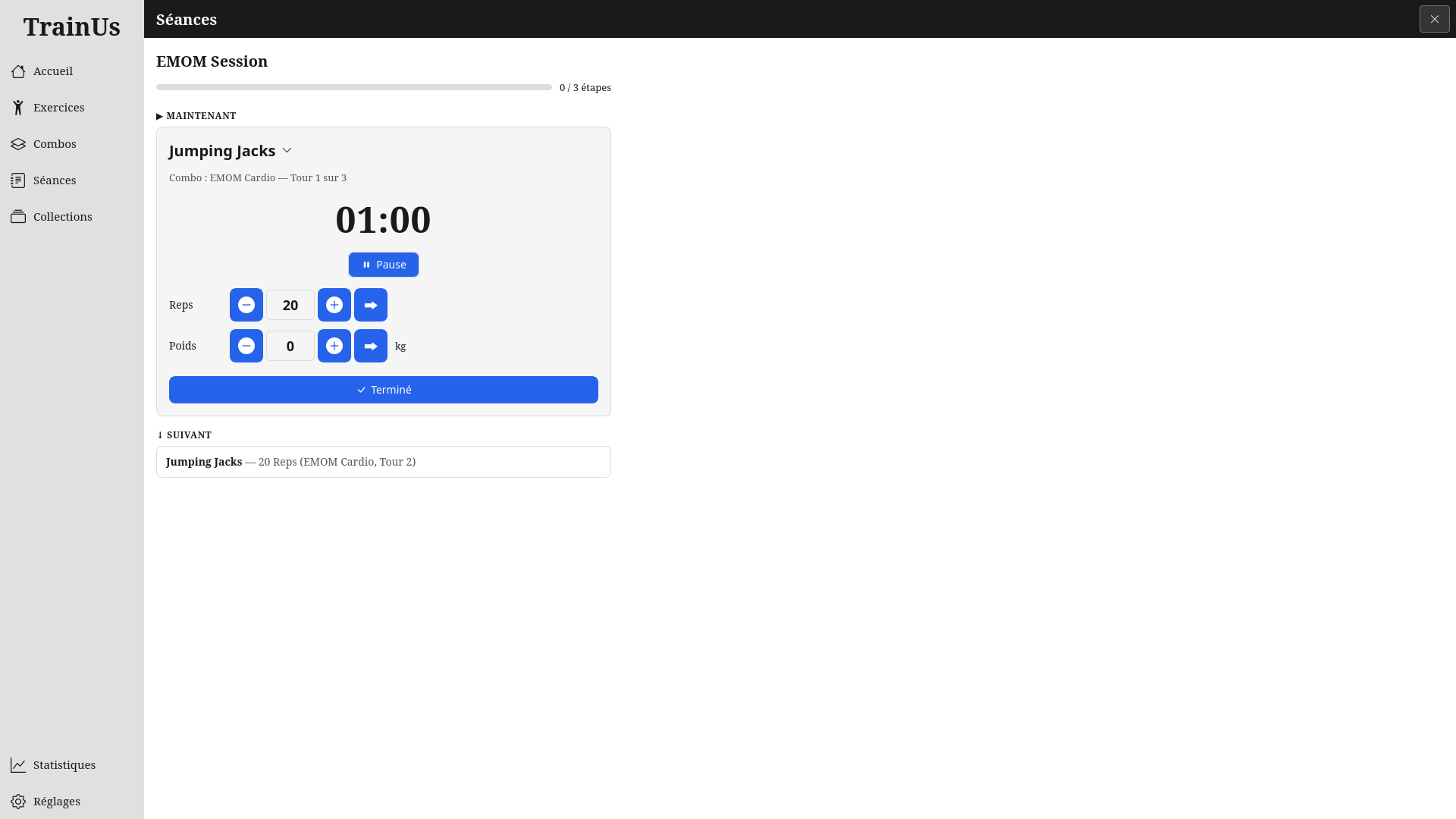
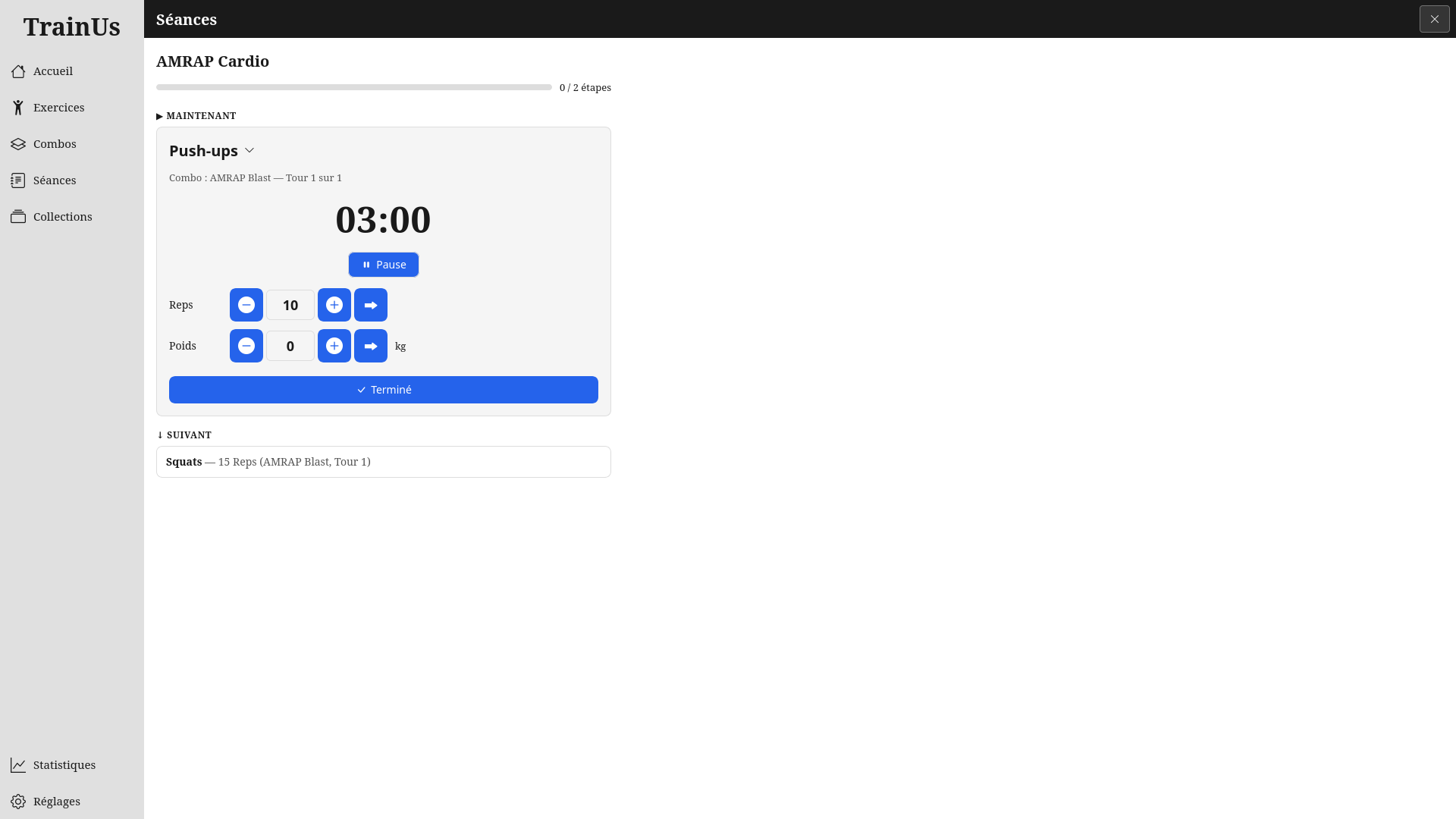
- Chaque exercice du combo est présenté comme sa propre étape, avec le nom du combo et le numéro du tour affichés.
- Les tours s’enchaînent automatiquement — terminer le dernier exercice d’un tour passe directement au premier exercice du tour suivant, sans écran de pause.
- Après le dernier exercice du dernier tour, un écran de fin de tours apparaît :
- Continuer → — passer à l’élément suivant de la séance (ou terminer la séance s’il n’en reste pas).
- + Un tour de plus — ajouter un tour supplémentaire et continuer.
| EMOM | AMRAP |
|---|---|
 |  |
| TABATA — phase de travail | TABATA — phase de repos |
|---|---|
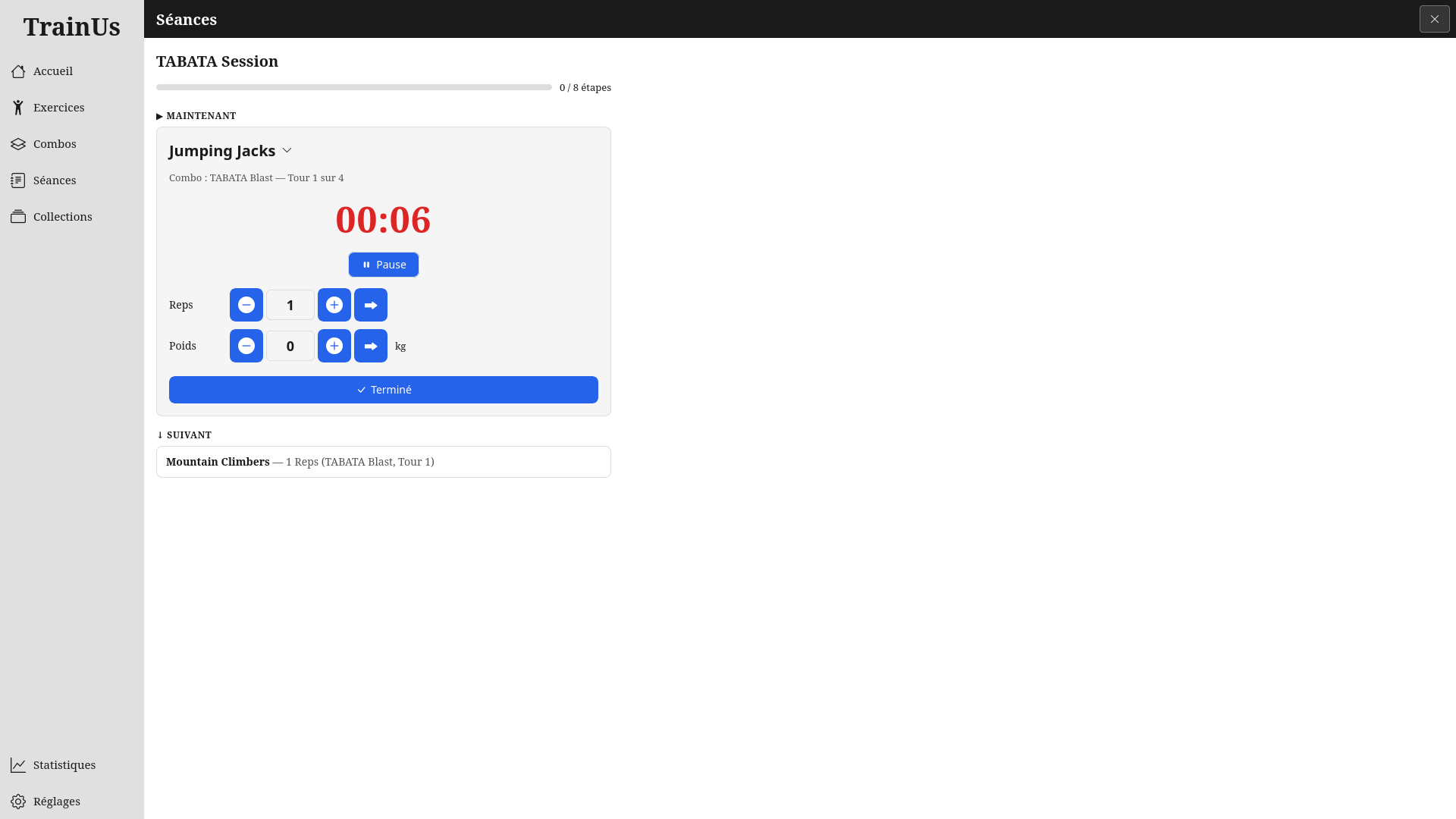 | 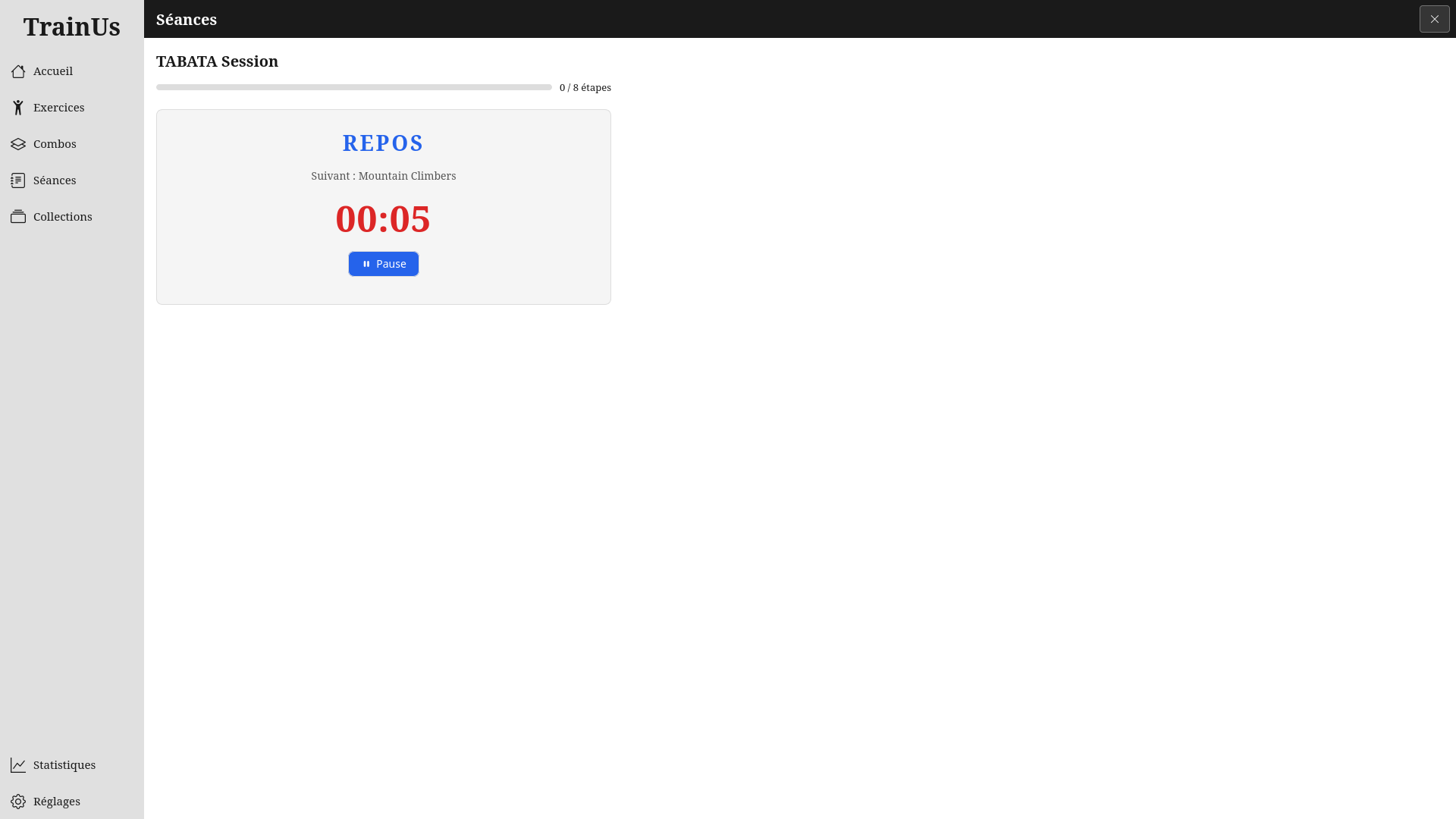 |
Pendant une phase de repos TABATA, l’écran de repos affiche le compte à rebours et le prochain exercice, avec un bouton Passer le repos sous le chronomètre : appuyez dessus pour terminer le repos immédiatement et passer directement à l’exercice suivant (ou à l’écran de fin de tour si vous venez de terminer le dernier exercice du combo).
EMOM et AMRAP — champ « Durée (min) » : quand vous ajoutez un combo EMOM ou AMRAP à une séance, le champ Répétitions est renommé Durée (min) pour clarifier son sens. Pour l’EMOM, c’est le nombre total de minutes : l’application divise par le nombre d’exercices du combo pour calculer le nombre de tours (chaque exercice occupe une tranche de 60 secondes). Pour l’AMRAP, la durée est la longueur du compte à rebours.
Signaux sonores
Kaivalya Trainer utilise de courts bips pour vous aider à garder le rythme sans regarder l’écran. Deux sons sont utilisés :
- bip — une tonalité courte et douce (440 Hz) : un signal discret ou un repère de compte à rebours.
- BIP — une tonalité plus longue et plus forte (880 Hz) : marque un événement important (changement de phase, fin du temps).
| Type de minuteur | Quand | Son |
|---|---|---|
| EMOM | Toutes les 30 secondes restantes | bip |
| EMOM | À 2 s et 1 s restantes | bip |
| EMOM | Fin du temps (passage automatique) | BIP |
| AMRAP | À chaque minute écoulée (sauf la dernière) | bip |
| AMRAP | Exactement à la moitié de la durée totale | BIP |
| AMRAP | 30 s restantes dans la dernière minute | bip |
| AMRAP | À 2 s et 1 s restantes | bip, bip |
| AMRAP | Fin du temps | BIP |
| TABATA | Début de chaque phase de travail ou de repos | BIP |
| TABATA | À la moitié de chaque intervalle de travail ou de repos | bip |
| TABATA | 2 s et 1 s avant la fin de chaque phase | bip, bip |
Le motif bip, bip, BIP entendu à la fin de chaque intervalle est un compte à rebours à 3 temps régulièrement espacés (un bip par seconde) menant à la phase suivante.
Pré-remplissage depuis la dernière exécution
Quand vous relancez une séance, les champs répétitions et poids sont pré-remplis avec vos valeurs de la dernière exécution de cette séance. Au premier lancement, les champs prennent les valeurs configurées sur chaque élément de la séance.
Quitter en cours de séance
Le bouton ✕ permet de quitter à tout moment. Les étapes déjà terminées sont enregistrées dans l’historique ; les étapes non terminées sont omises. La séance apparaît dans l’historique comme une exécution partielle.
Contrôle par écouteurs / touches multimédia
Si votre appareil et votre navigateur le permettent, vous pouvez contrôler une séance en cours avec les boutons de vos écouteurs, les touches multimédia du système, ou les commandes de l’écran verrouillé — pratique quand votre téléphone reste rangé dans une poche ou un brassard :
| Commande | Effet |
|---|---|
| Lecture / Pause | Met en pause ou reprend le chronomètre actif (EMOM, AMRAP, TABATA) |
| Suivant | Équivaut à cliquer sur ✓ Terminé (ou Passer le repos pendant un repos TABATA, ou Continuer sur un écran de fin de tour/temps écoulé) |
| Précédent | Revient à l’étape précédente — également disponible à l’écran via un bouton ◀ à côté de Terminé |
| Stop | Quitte immédiatement, sans confirmation (les étapes déjà faites restent enregistrées) |
Revenir à une étape précédente puis la terminer à nouveau l’enregistre une seconde fois ; rien de ce qui a déjà été sauvegardé n’est supprimé. L’écran verrouillé, la notification multimédia et l’affichage des écouteurs suivent la séance en temps réel : ils montrent l’exercice en cours avec, en sous-titre, ce qui arrive ensuite — pour un exercice TABATA, c’est « Suivant : REPOS » ; pendant le repos lui-même, c’est l’exercice qui suit (« Suivant : X ») — et le bouton lecture/pause reflète l’état réel du chronomètre, quelle que soit la façon dont vous l’avez mis en pause (notification, bouton à l’écran ou panneau de détail de l’exercice).
Cette fonctionnalité dépend de la prise en charge de la Media Session API par votre navigateur et votre système — là où elle n’est pas prise en charge, l’application fonctionne exactement comme avant, simplement sans contrôle par écouteurs.
Notez que les boutons affichés dans la notification multimédia Android sont décidés par le navigateur, pas par Kaivalya Trainer : les versions actuelles de Firefox pour Android n’y montrent que lecture/pause. Les actions Suivant et Précédent fonctionnent malgré tout depuis les boutons multimédia du casque ou du Bluetooth, et la notification gagnera automatiquement ces boutons quand Firefox les activera.
Mettre en pause depuis la notification (ou ailleurs) met aussi en pause la boucle audio inaudible : une séance en pause n’est donc pas protégée contre un gel de l’application en arrière-plan — si cela arrive pendant une longue pause, Kaivalya Trainer propose de reprendre là où vous en étiez (voir ci-dessous).
Annonces vocales
Pendant l’exécution, une voix synthétisée annonce le nom de l’exercice à chaque nouvelle étape — pratique quand vous ne regardez pas l’écran. Pour les combos EMOM et TABATA, l’application annonce aussi à l’avance le prochain exercice (« Suivant : Squat ») quelques secondes avant : 10 secondes avant la fin d’un créneau EMOM, et dès le début d’une phase de repos TABATA.
La voix suit la langue sélectionnée et partage le même volume que les bips sonores. Vous pouvez la désactiver dans Paramètres → Son avec la case Annonces vocales ; elle dépend de la prise en charge de la synthèse vocale par votre navigateur — là où elle n’est pas prise en charge, l’application fonctionne exactement comme avant, simplement en silence.
Garder l’écran allumé pendant les séances
Les téléphones verrouillent l’écran automatiquement après une période d’inactivité, ce qui peut interrompre une séance en cours. Dans Paramètres → Son, la case Garder l’écran allumé pendant les séances (désactivée par défaut) empêche cela tant que vous êtes sur l’écran d’exécution. Elle est désactivée par défaut car vous pouvez parfois vouloir verrouiller le téléphone volontairement (le mettre dans une poche ou un brassard) — l’activer est votre choix. Si votre navigateur ne prend pas cela en charge, la case est désactivée avec une note ; l’application fonctionne exactement comme avant.
Sachez que cela ne peut pas empêcher toutes les interruptions : sur certains appareils, le téléphone ou le navigateur peut quand même mettre en veille un onglet en arrière-plan sous pression mémoire, indépendamment de ce réglage. Pendant qu’une séance est en cours, Kaivalya Trainer joue aussi en arrière-plan une boucle audio inaudible — cela indique au téléphone que la page lit activement un contenu multimédia, ce qui maintient les minuteurs et les signaux sonores en fonctionnement écran verrouillé ou application en arrière-plan ; vous n’entendrez rien, et il n’y a rien à activer ou désactiver. Sur Android, une notification de lecture multimédia s’affiche pendant une séance — c’est ce mécanisme à l’œuvre, et c’est ce qui permet à l’application de survivre au verrouillage de l’écran.
Note navigateur : l’exécution en arrière-plan avec l’écran verrouillé est vérifiée sur Firefox pour Android. Sur les autres navigateurs (y compris Chrome sur Android), c’est au mieux : cela peut fonctionner, mais cela n’a pas été vérifié sur un vrai appareil. Si vos signaux sonores s’arrêtent quand l’écran est éteint, utilisez Firefox ou gardez l’écran allumé pendant les séances (voir la case ci-dessus). Voir Reprendre une séance interrompue ci-dessous pour ce qui se passe si le système ferme quand même l’application.
Cette case concerne les minuteurs et le son, pas le GPS. Aucun navigateur n’enregistre votre position pendant que l’écran est verrouillé, quel que soit ce réglage. Pour une séance cardio, utilisez plutôt le mode poche : il couvre l’écran sans le verrouiller, et le suivi continue. Le mode poche prend le verrou d’écran de lui-même tant qu’il est actif, vous n’avez donc pas besoin de cette case pour cela.
Reprendre une séance interrompue
Si l’exécution d’une séance est interrompue — l’onglet se recharge de façon inattendue pendant qu’un entraînement était en cours — Kaivalya Trainer propose de reprendre là où vous en étiez plutôt que de silencieusement repartir de l’étape 0. La prochaine fois que vous ouvrez l’écran d’exécution de cette séance, une carte vous demande :
- Reprendre — continue exactement à l’étape où vous en étiez. Tout ce qui était déjà terminé et enregistré le reste ; rien n’est dupliqué.
- Recommencer — abandonne la tentative interrompue et relance la séance depuis l’étape 0, comme une nouvelle exécution.
Cette proposition n’apparaît que pour une interruption survenue dans les 12 dernières heures ; un état plus ancien ou invalide est ignoré automatiquement et la séance démarre simplement à neuf. Si vous étiez en train d’une étape chronométrée EMOM/TABATA/AMRAP au moment de l’interruption, le minuteur de cette étape redémarre (à sa durée complète, ou — pour l’AMRAP — à partir d’environ le temps qu’il restait) plutôt que de reprendre en plein compte à rebours, car le temps restant précis n’est pas conservé.
Statistiques
La page Statistiques est accessible via le lien Statistiques du menu.
Date de création de la base
En haut de page : « Vous utilisez Kaivalya Trainer depuis le [date] » — la date de votre premier lancement de l’application. Le format de date s’adapte à la langue choisie.
Filtre de période
Quatre onglets permettent de cibler les graphiques et cartes de résumé sur une période donnée :
| Onglet | Période |
|---|---|
| 7 jours | Les 7 derniers jours |
| 30 jours | Les 30 derniers jours (par défaut) |
| 3 mois | Les 3 derniers mois |
| Tout l’historique | L’ensemble de l’historique enregistré |
Cartes de résumé
| Carte | Ce qu’elle montre |
|---|---|
| Séances | Séances exécutées dans la période sélectionnée |
| Exercices réalisés | Séries d’exercices individuelles terminées dans la période |
| Jours consécutifs | Jours calendaires consécutifs (jusqu’à aujourd’hui) avec au moins une séance ; toujours calculé sur tout l’historique |
Bascule Renforcement / Cardio
Juste sous les cartes de résumé, deux boutons — Renforcement et Cardio — choisissent le type d’entraînement analysé par le reste de la page. Renforcement est sélectionné à l’arrivée.
- Renforcement affiche les graphiques de fréquence, de volume et de progression décrits ci-dessous.
- Cardio affiche vos distances, temps et dénivelés, détaillés de quatre façons.
Les cartes de résumé et le filtre de plage de dates restent au-dessus de la bascule : ils portent sur tout votre historique et s’appliquent aux deux panneaux.
Graphique de fréquence
Un graphique en barres montrant le nombre de séances exécutées par semaine ou par mois. Utilisez le bouton Par semaine / Par mois pour changer le regroupement.
Graphique de volume
Un graphique en barres montrant le volume total (répétitions × poids en kg) par exécution de séance, dans le temps. Seuls les exercices avec poids (poids > 0) contribuent au volume.
Graphique de progression
Un graphique en courbes montrant l’évolution des répétitions et du poids maximal pour un exercice donné, dans le temps. Deux courbes sont tracées sur des axes Y indépendants — répétitions à gauche, poids à droite.
- Choisissez un exercice dans la liste déroulante.
- Seuls les exercices ayant au moins une série enregistrée apparaissent dans la liste.
Statistiques cardio
Choisissez Cardio dans la bascule pour voir votre travail d’endurance sur la période sélectionnée. Si vous n’avez encore rien enregistré en cardio, la page vous le dit simplement.
Quatre cartes totalisent la période : Distance, Temps, Dénivelé positif (↑) et Dénivelé négatif (↓).
En haut, Progression par exercice trace un graphique pour un exercice à la fois :
- Choisissez l’exercice (par ex. « Course »).
- Choisissez la période : Dates (une date de début et une date de fin — un point par séance sur cette plage) ou Séance (une exécution — un point par répétition, par ex. chaque intervalle d’un fractionné).
- Cochez les mesures à tracer : Vitesse (km/h, par défaut), Distance (km) et/ou Durée (minutes). Chaque mesure cochée a sa propre courbe et sa propre échelle ; au moins une reste cochée.
Ce graphique a ses propres dates et ignore les boutons 7 jours / 30 jours / 3 mois / Tout au-dessus.
En dessous, une courbe Distance dans le temps trace un point par jour où vous avez enregistré du cardio.
Les mêmes chiffres sont ensuite détaillés de quatre façons, chacune sous forme de tableau avec distance, temps, vitesse moyenne (km/h) et dénivelé :
| Tableau | Une ligne par |
|---|---|
| Par jour | Jour calendaire |
| Par séance | Exécution de séance, avec sa date |
| Par combo | Combo, avec le nombre de séances concernées |
| Par exercice | Exercice cardio, avec le nombre de séances concernées |
Le tableau « Par combo » n’apparaît que si vous avez effectivement fait du cardio dans un combo.
Les sorties saisies à la main — une séance sur tapis sans trace GPS — comptent exactement comme les sorties suivies au GPS. Les exercices que vous avez passés pendant une séance ne comptent pas.
Réglages
La page Réglages (#/settings) permet de configurer vos préférences, gérer votre identité, et sauvegarder ou restaurer vos données. Pour le détail des sections base de données et export/import JSON, voir aussi Comprendre Kaivalya Trainer et les Guides pratiques.
Langue
Choisissez votre langue préférée (English ou Français). Toute l’interface est mise à jour immédiatement. Votre choix est enregistré et appliqué au prochain lancement.
Nom d’utilisateur
Entrez votre nom. La valeur est enregistrée quand vous quittez le champ. Un nom vide ou ne contenant que des espaces est refusé.
Identifiant utilisateur
Votre identifiant unique, généré automatiquement au premier lancement. Lecture seule. Utilisé en interne pour identifier vos données lors de l’export/import.
Thème
Basculez entre les thèmes Clair et Sombre. Appliqué immédiatement et enregistré pour les prochaines visites.
Volume sonore
Un curseur règle le volume des bips et BIP utilisés pendant les combos minutés (EMOM, AMRAP, TABATA) — voir Signaux sonores. Le réglage est appliqué immédiatement et enregistré pour les prochaines séances. Cliquez sur Tester pour entendre les deux sons (bip puis BIP) au volume actuel.
Télécharger la base de données
Cliquez sur Télécharger la base de données pour exporter une sauvegarde complète de vos données sous forme de fichier SQLite brut. Une boîte de dialogue vous invite à confirmer ou renommer le fichier avant l’enregistrement ; le nom par défaut est :
kaivalya-trainer-{version}-backup-AAAAMMJJ-HHhMMmSSs.sqlite3
L’horodatage utilise votre heure locale et est complété de zéros pour faciliter le tri. Ce fichier peut être restauré via la fonction Restaurer, ou inspecté avec un outil SQLite quelconque (ex. DB Browser for SQLite). Annuler la boîte de dialogue laisse l’état de votre sauvegarde inchangé — la même invite apparaît aussi pour la sauvegarde obligatoire de l’écran de mise à jour, et le bouton Mettre à jour reste désactivé jusqu’à ce que le fichier soit réellement enregistré.
Restaurer la base de données
La fonction Restaurer remplace toutes vos données actuelles par le contenu d’un fichier de base de données précédemment téléchargé.
Étapes :
- Cliquez sur Restaurer la base de données et choisissez un fichier
.sqlite3ou.db. - Une boîte de dialogue de confirmation vous prévient que toutes les données actuelles seront remplacées.
- Un indicateur de chargement apparaît pendant la restauration.
- Une carte de rapport affiche le résultat.
En cas de succès : un en-tête vert, la liste des tables restaurées avec leur nombre de lignes, et une note optionnelle si le schéma a été adapté depuis une version plus ancienne. Les réglages (nom, langue, thème) sont mis à jour immédiatement, sans rechargement de page.
En cas d’échec, le rapport affiche une erreur précise :
| Erreur | Signification |
|---|---|
| Fichier invalide | Pas une base SQLite valide, ou fichier corrompu |
| Base incomplète | Tables requises manquantes (pas un fichier Kaivalya Trainer) |
| Version incompatible | Pas de chemin de migration depuis ce schéma |
| Adaptation échouée | La migration du schéma depuis une version ancienne a échoué |
| Restauration échouée | Erreur pendant la copie des données |
Initialiser la base de données
Supprime définitivement toutes vos données et réinitialise la base à son état initial.
Étapes :
- Cliquez sur Initialiser la base de données.
- Cochez la case de confirmation : « Je comprends que cela supprimera définitivement toutes mes données et que cette action est irréversible. »
- Cliquez sur Initialiser la base de données pour confirmer.
- La page se recharge avec une base de données vierge.
Attention : cette action est irréversible. Utilisez Télécharger la base de données au préalable si vous voulez conserver vos données.
Rappel de sauvegarde
Kaivalya Trainer affiche un bouton d’alerte (⚠) dans la barre d’action quand votre dernière sauvegarde date de plus que l’intervalle configuré (7 jours par défaut), ou si vous n’avez jamais sauvegardé.
- Ce qu’il affiche : le nombre de jours depuis votre dernière sauvegarde, ou « Pas encore de sauvegarde ».
- Cliquer sur le bouton : vous amène aux Réglages, en faisant défiler jusqu’à la section base de données.
- Le rappel persiste jusqu’à ce que vous sauvegardiez, ou que vous ajustiez l’intervalle pour que la dernière sauvegarde ne soit plus considérée comme ancienne.
- Période de grâce : une base toute neuve (créée dans les 7 derniers jours, ou l’intervalle configuré) n’affiche pas le rappel immédiatement.
- Rappel à l’ouverture : quand une sauvegarde est en retard, une boîte de dialogue de rappel apparaît aussi une fois à l’ouverture de l’application. Elle n’interrompt jamais un entraînement : si l’application s’ouvre sur l’écran d’exécution de séance, le rappel attend que vous quittiez cet écran.
Mises à jour de l’application
Les mises à jour de l’application préservent vos données — vous n’avez jamais besoin d’exporter puis ré-importer quoi que ce soit lors de la sortie d’une nouvelle version de Kaivalya Trainer.
Quand une nouvelle version est disponible, Kaivalya Trainer affiche une boîte de dialogue Mise à jour disponible. Choisissez Mettre à jour pour l’appliquer immédiatement — un court indicateur « Mise à jour en cours… » s’affiche pendant que la nouvelle version prend le relais et que l’application se recharge — ou Plus tard pour continuer à travailler ; la boîte de dialogue reviendra à la prochaine ouverture de l’application. Elle n’interrompt jamais un entraînement : si vous êtes en train d’exécuter une séance, elle attend que vous quittiez l’écran d’exécution.
Si une mise à jour change la structure de la base de données, Kaivalya Trainer affiche un écran de mise à jour unique au démarrage. Par sécurité, il vous demande d’abord de télécharger une sauvegarde de vos données ; le bouton Mettre à jour devient disponible une fois la sauvegarde enregistrée. La mise à jour s’exécute alors en quelques secondes et l’application continue avec toutes vos données en place. Si quoi que ce soit devait mal se passer, vos données restent inchangées et vous disposez de la sauvegarde que vous venez de télécharger.
Si vous laissez l’application ouverte longtemps, la vérification automatique du navigateur peut mettre du temps à détecter une nouvelle version. Réglages → Vérifier les mises à jour propose un bouton Vérifier les mises à jour pour forcer une vérification à la demande : si une mise à jour est trouvée, la même boîte de dialogue Mise à jour disponible s’affiche, avec le même choix Mettre à jour / Plus tard ; sinon, un bref message « Vous êtes à jour » apparaît. La date de votre dernière vérification manuelle est affichée sous le bouton (« Jamais vérifié manuellement » tant que vous ne l’avez pas utilisé). La vérification est toujours une action volontaire — Kaivalya Trainer ne vérifie jamais en arrière-plan — et la mise à jour reste votre choix même lorsqu’une vérification en trouve une.
Le rappel de sauvegarde habituel reste votre filet de sécurité au quotidien.
Dans la section base de données, vous pouvez aussi voir :
- Date de dernière sauvegarde — quand vous avez téléchargé ou restauré une sauvegarde pour la dernière fois.
- Me le rappeler tous les N jours — intervalle configurable (1 à 365, 7 par défaut).
Export / Import de données
Exporter des données ouvre une boîte de filtres pour choisir les types d’entité à inclure. Vous pouvez exporter n’importe quelle combinaison d’exercices, combos, séances, collections et journaux d’exécution.
Importer des données ouvre un sélecteur de fichier pour un .json précédemment exporté depuis Kaivalya Trainer. Voir Export / Import de données plus haut pour le détail du flux d’import et de la gestion des conflits.
Journaux de diagnostic
Si une séance est interrompue de façon répétée, les journaux de diagnostic peuvent aider à comprendre pourquoi. Ils sont désactivés par défaut et n’enregistrent l’activité que sur cet appareil — rien n’est envoyé où que ce soit.
- Niveau de journalisation : choisissez la quantité enregistrée — Désactivé (par défaut), Erreurs uniquement, Actions (recommandé si vous essayez de diagnostiquer un problème — enregistre chaque clic et chaque événement automatique), ou Détaillé (très précis, pour un dépannage plus poussé).
- Télécharger : ouvre une boîte listant chaque fichier journal (nommé avec la date et l’heure de sa création), chacun avec une case à cocher et une option « tout sélectionner ». Télécharger un seul fichier donne un fichier
.txt; en télécharger plusieurs les regroupe en une seule archive.zipà partager avec la personne qui vous aide. - Effacer : supprime définitivement tous les fichiers journaux de cet appareil.
Les fichiers journaux tournent automatiquement (un nouveau fichier démarre une fois que le fichier courant atteint 10 Mo ou quand le jour change) et les anciens fichiers sont supprimés automatiquement, donc activer la journalisation ne fait pas grossir indéfiniment le stockage.
Cartes hors ligne
Les séances cardio tracent votre parcours sur une carte, ce qui demande normalement une connexion réseau. Deux mécanismes permettent de s’en passer.
Les zones que vous avez déjà regardées sont conservées automatiquement. Dès qu’une partie de la carte a été affichée — pendant une séance ou en consultant une trace passée — elle est stockée sur votre appareil pendant 90 jours et réapparaît hors ligne sans rien faire.
Les packs de cartes sont des zones que vous téléchargez volontairement, avant d’en avoir besoin.
- Appuyez sur Nouveau pack.
- Déplacez et zoomez la carte pour cadrer la zone voulue. Ce que vous voyez à l’écran est exactement ce qui sera téléchargé.
- Donnez éventuellement un nom au pack (la date est utilisée sinon).
- Choisissez un zoom maximum — 14, 15 ou 16. Chaque niveau supplémentaire multiplie la taille par environ quatre : 15 est un bon compromis pour tout un département.
- Le nombre de tuiles et la taille estimée sont affichés avant tout téléchargement. Au-delà de 500 Mo, un avertissement apparaît.
- Appuyez sur Télécharger. Une barre de progression indique l’avancement ; vous pouvez annuler à tout moment, les tuiles déjà téléchargées sont conservées.
La carte Réglages liste vos packs avec leur plage de zoom, leur nombre de tuiles et leur taille, ainsi que le stockage total utilisé par l’application. Le bouton corbeille supprime un pack ; les tuiles partagées avec un autre pack sont conservées.
Les packs ne couvrent que la France métropolitaine. Ils utilisent les cartes IGN, et OpenStreetMap — utilisé partout ailleurs — n’autorise pas le téléchargement de tuiles en masse. Si vous cadrez une zone hors de France, la boîte de dialogue vous le dit et le bouton de téléchargement reste désactivé.
À titre indicatif, une zone de la taille d’un département jusqu’au zoom 15 représente environ 4 000 à 5 000 tuiles, soit à peu près 60 à 100 Mo.
Suffixes d’import
Quand vous avez importé des données d’autres utilisateurs, cette section liste tous les suffixes enregistrés. Chaque entrée affiche le nom de l’utilisateur externe et son suffixe court. Vous pouvez modifier ou supprimer les entrées — voir Gérer les suffixes d’import plus haut.
Crédits
Cliquez sur le bouton Crédits pour ouvrir la boîte de dialogue des crédits. Elle liste les ressources open source utilisées pour construire Kaivalya Trainer :
- Mighty Force (icône de l’application) — par Delapouite, sur game-icons.net, licence CC BY 3.0. game-icons.net est maintenu par Lorc, Delapouite & contributeurs.
- Bootstrap Icons (icônes d’interface utilisées dans toute l’application) — sur icons.getbootstrap.com, licence MIT.
- Cartes et données d’altitude — OpenStreetMap (ODbL, © OpenStreetMap contributors) pour les tuiles hors de France, IGN Géoplateforme (© IGN-F/Géoportail) pour les tuiles et les altitudes en France, et Open Topo Data (SRTM — NASA / USGS) pour les altitudes ailleurs. Les cartes affichent elles-mêmes cette attribution, mais uniquement tant qu’une carte est ouverte.
- Bibliothèques tierces — Vue, Vue Router, Vite, SQLite WASM, Chart.js, vue-chartjs, i18next, i18next-vue, Leaflet, marked, DOMPurify, vite-plugin-pwa, Prettier — chacune avec la licence sous laquelle elle est distribuée.
- Outils de test — Playwright, pytest.
La même liste est publiée sur le site du projet, sur la page Crédits accessible depuis le pied de page.
À propos de Kaivalya Trainer
Cliquez sur le bouton À propos de Kaivalya Trainer pour ouvrir la boîte de dialogue À propos. Elle affiche :
- Version de l’application — la version actuelle de Kaivalya Trainer (ex.
1.0.0). - Version de la base — la version actuelle du schéma de base de données.
- Créé par — David Florance.
- Licence — GNU AGPL v3.
- Liens — liens vers le dépôt du projet et le site web.
- Note de copyright — une courte mention de copyright et un résumé de la licence AGPL, affichés directement dans la boîte de dialogue.
- Voir la licence — ouvre le texte complet de la licence GNU AGPL v3 dans une boîte de dialogue.
Annexe : aide-mémoire Markdown
Toutes les descriptions (exercices, combos, séances) acceptent un sous-ensemble de Markdown. Ce que vous tapez dans le champ est déjà ce que vous voyez, mais voici un rappel rapide :
| Vous tapez | Vous obtenez |
|---|---|
**gras** | gras |
*italique* | italique |
- élément |
|
1. élément |
|
`code` | code |
[texte](https://...) | texte |