
Qu’est-ce que Kaivalya Trainer ?
Kaivalya Trainer est une application de suivi d’entraînement physique. Vous y créez des exercices, vous les regroupez en combos (des enchaînements façon crossfit, avec ou sans minuterie), puis en séances. Vos séances peuvent à leur tour être rangées dans des collections — un programme sur plusieurs semaines, par exemple.
Quand vient le moment de s’entraîner, vous lancez une séance en mode exécution : l’application vous guide pas à pas, avec un chronomètre pour les combos minutés, et garde une trace de tout ce que vous avez réellement fait (répétitions, poids, durée) pour pouvoir suivre votre progression dans les statistiques.
Kaivalya Trainer : une application locale
Kaivalya Trainer ne dépend d’aucun serveur. Tout — l’application et vos données — vit dans votre navigateur. Il n’y a pas de compte à créer : au premier lancement, l’application génère simplement un identifiant pour vous.
Les avantages
- Aucun compte à créer, aucun mot de passe à retenir.
- Fonctionne hors ligne dès le premier chargement — utile en salle de sport sans réseau.
- Vos données vous appartiennent : elles restent sur votre appareil, personne d’autre n’y a accès.
Les limites — et leurs solutions
Ce choix a deux contreparties, assumées dès la conception :
- Pas de synchronisation automatique entre appareils — si vous utilisez Kaivalya Trainer sur votre téléphone et sur votre ordinateur, chacun garde ses propres données. Pour les faire travailler ensemble, voir le guide pratique « Synchroniser deux appareils » dans les Guides pratiques.
- Pas de sauvegarde automatique dans le cloud — si vous perdez votre appareil, vous perdez vos données, sauf si vous les avez sauvegardées vous-même. Kaivalya Trainer vous le rappelle régulièrement (un bouton d’alerte apparaît quand votre dernière sauvegarde devient ancienne) — voir « Sauvegarder ses données » dans les Guides pratiques.
Ces deux points ne sont pas des oublis : ce sont des solutions manuelles et simples, qui ne demandent ni compte ni serveur.
Aperçu de l’interface
Grand écran
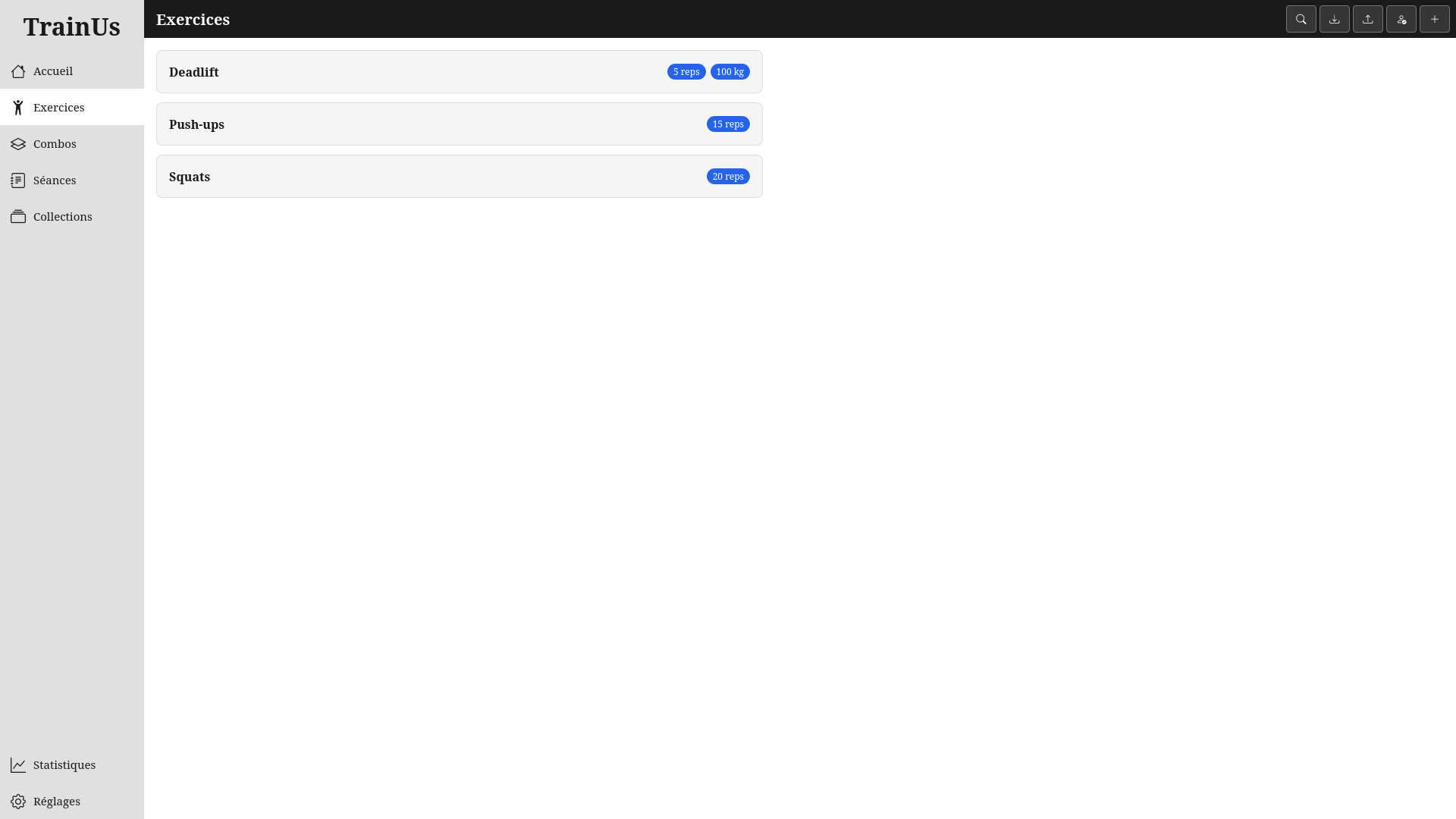
Sur un grand écran, un menu fixe occupe le côté gauche, une barre d’action se trouve en haut à droite (recherche, créer, exporter…), et le contenu de la page s’affiche au centre.
Petit écran
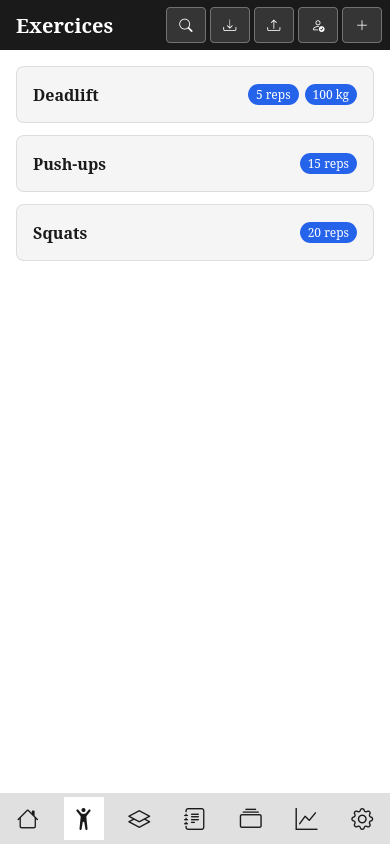
Sur mobile, le menu devient une barre en bas de l’écran (icônes seules sur les très petits écrans), et la barre d’action reste en haut.
Les deux modes
Mode saisie
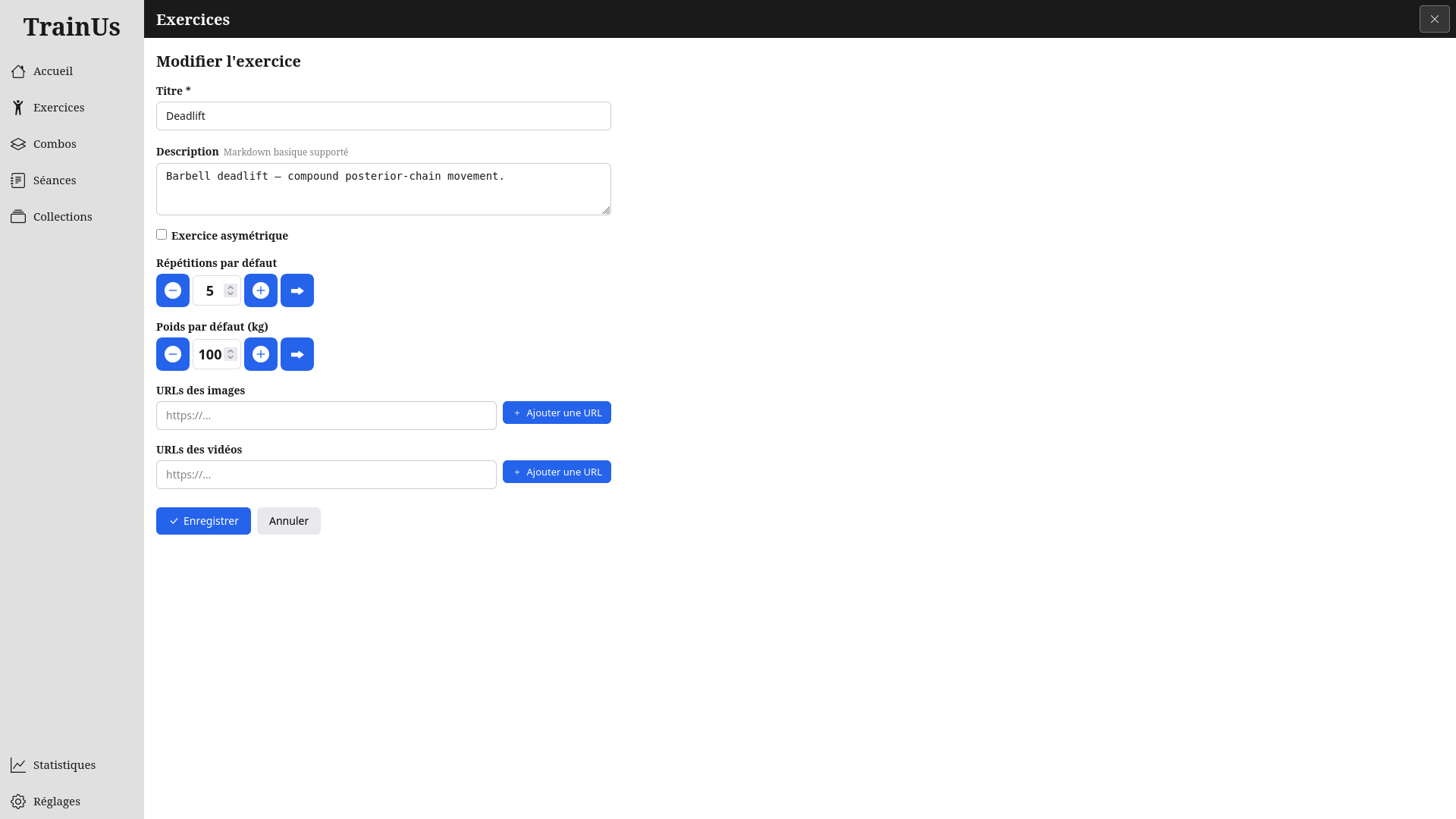
C’est le mode dans lequel vous construisez votre matériel : créer ou modifier un exercice, un combo, une séance ou une collection, via des formulaires classiques.
Mode exécution
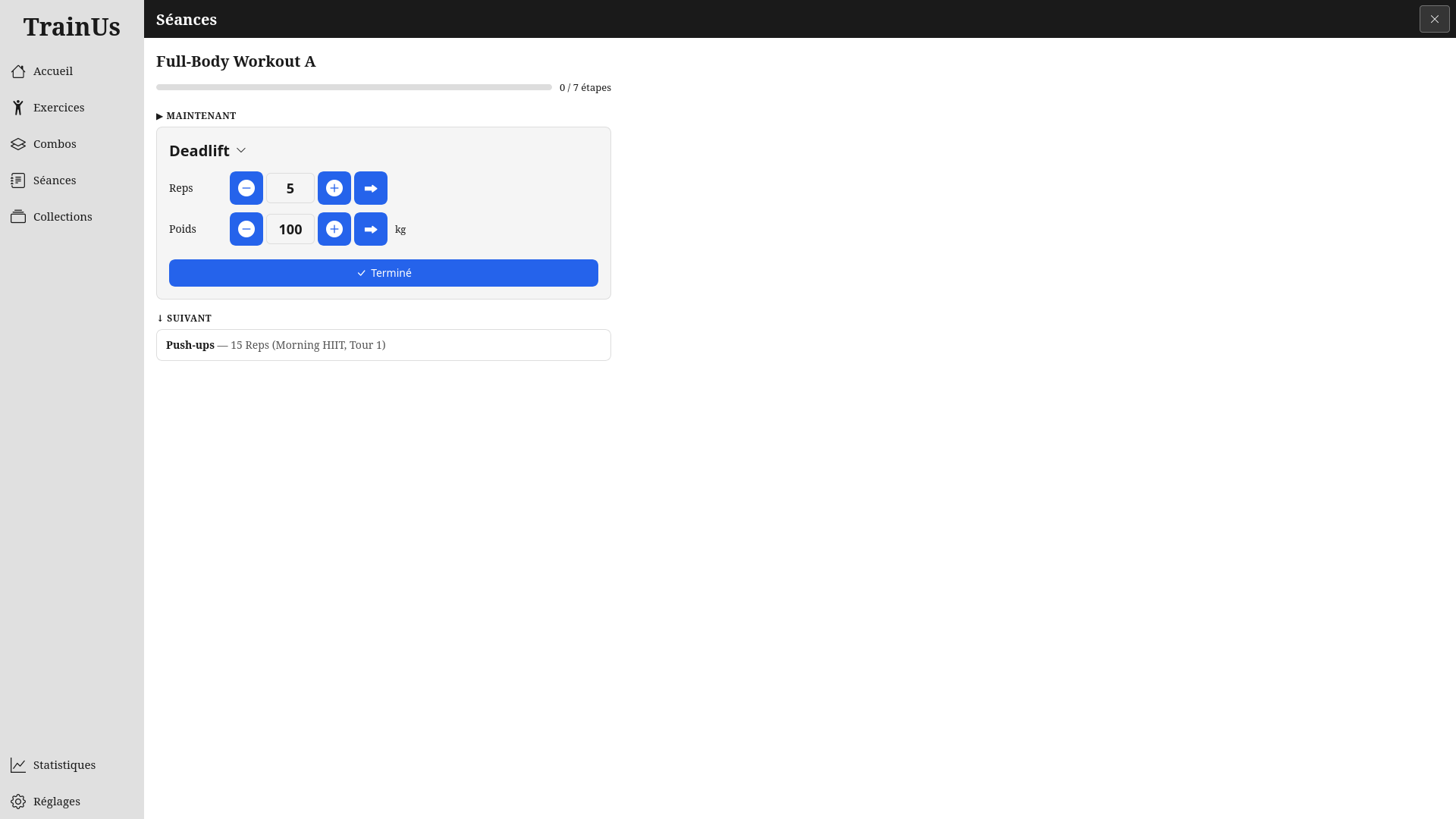
C’est le mode dans lequel vous vous entraînez : vous lancez une séance (bouton ▶), et l’application vous présente l’exercice en cours, le suivant, et un chronomètre si le combo en cours est minuté.
Vous n’êtes pas limité au tactile : une séance peut aussi se piloter au clavier, ou avec les boutons de votre casque / les commandes de l’écran verrouillé — pratique quand votre téléphone reste dans une poche ou un brassard. Voir Contrôle par écouteurs / touches multimédia dans la Référence pour le détail des commandes.
Vous faites du cardio ?
Les exercices cardio (course, marche, vélo…) se déroulent dans le même mode exécution, avec une carte, un chrono et le suivi GPS. Une chose à savoir avant votre première sortie : ne verrouillez pas votre téléphone — Android cesse de donner votre position à une application web dès que l’écran est verrouillé, et votre trace reviendrait vide.
Utilisez plutôt le mode poche. Appuyez sur Mode poche sur la carte cardio, ou cessez simplement de toucher l’écran : au bout de 20 secondes, l’application le couvre d’elle-même. L’écran devient noir et n’affiche que l’heure, le chrono de l’étape, votre distance et l’état du GPS ; le frôler dans une poche ne fait rien. Pour en sortir, faites un appui long de 3 secondes n’importe où. Les boutons de votre casque et la notification multimédia continuent de fonctionner en dessous pour mettre en pause ou passer à l’étape suivante.
Deux conseils : autorisez l’accès à la position quand l’application le demande, et baissez la luminosité avant de partir — l’écran reste allumé tout du long. Le détail (réglages, ce qui fait réapparaître l’écran, sons) est dans Étapes cardio dans la Référence.
Toujours les mêmes trois écrans
Quel que soit le type d’objet (exercice, combo, séance, collection), vous retrouverez toujours les trois mêmes écrans : une liste, un détail en lecture seule, et un écran de création / édition. Une fois que vous en maîtrisez un, vous les maîtrisez tous.
Kaivalya Trainer se pilote aussi entièrement au clavier (navigation, listes, formulaires) — la liste complète des raccourcis est documentée dans la Référence.
Pour aller plus loin
- Guides pratiques — des recettes concrètes : envoyer une séance à un ami, sauvegarder vos données, synchroniser deux appareils…
- Référence — chaque écran décrit en détail, avec les actions disponibles et les raccourcis clavier.
- Comprendre Kaivalya Trainer — le pourquoi des choix : local-first, JSON ou base de données, fonctionnement des minuteries, raison d’être du mode poche.